Cómo utilizar los filtros avanzados (complejos) en Lead Insights
Los filtros avanzados te permiten filtrar tus datos de leads mediante operadores lógicos como AND, OR y NOT. Esto te permite crear segmentos de audiencia precisos basados en el engagement, los atributos del perfil y las interacciones con las campañas.
- Ve a la página de “Leads” y haz clic en “Todos los filtros”.
- Activa el interruptor de “Filtros avanzados” para comenzar a utilizar el filtrado complejo.
- Esto abrirá la interfaz de filtros avanzados, donde podrás configurar las condiciones.
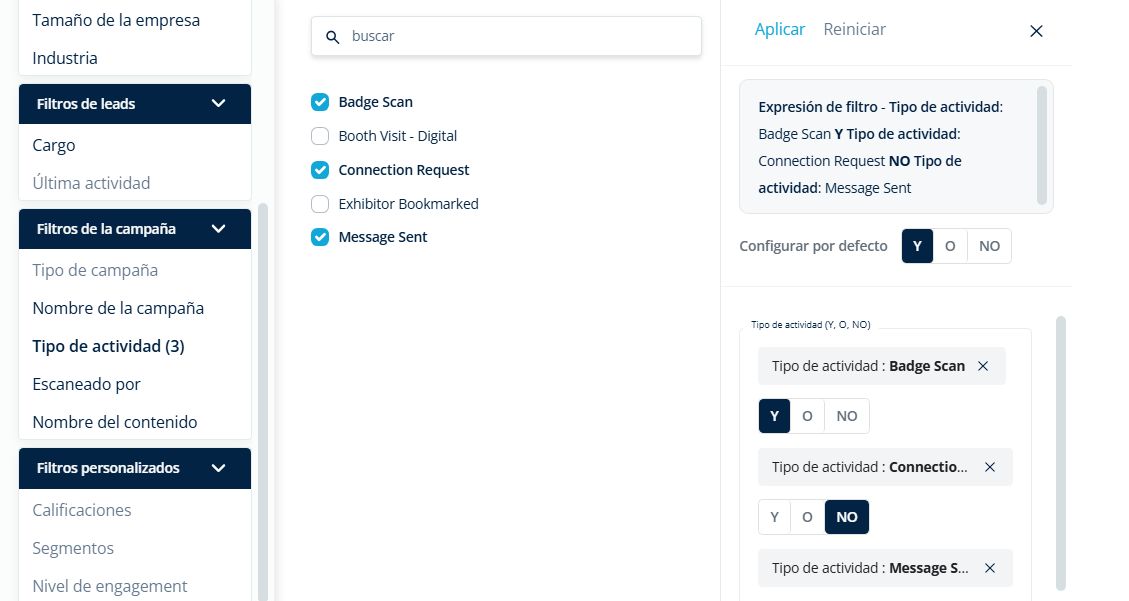
Escenario 1: Aplicar filtros para el mismo campo con varios valores
Selecciona Tipo de actividad = Escaneo de credencial y Solicitud de conexión utilizando AND, y excluye Mensaje enviado utilizando NOT. Esto mostrará a los usuarios que realizaron un escaneo de credencial y a quienes se les envió una solicitud de conexión, pero que no enviaron un mensaje.
También puedes elegir entre los operadores “AND”, “OR” o “NOT”, según tus necesidades de filtrado, para refinar o ampliar los resultados.
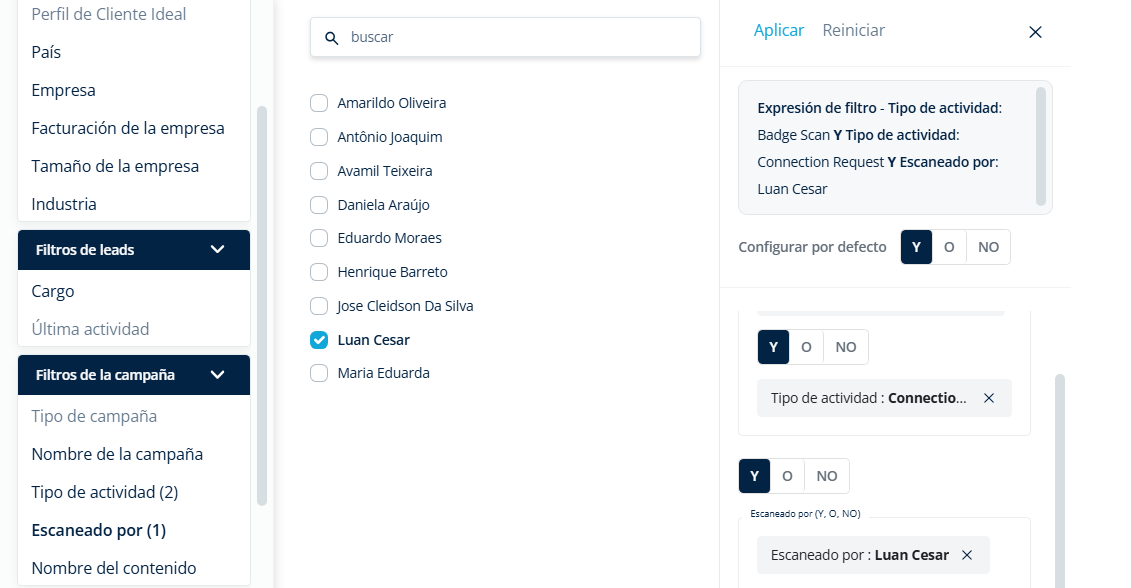
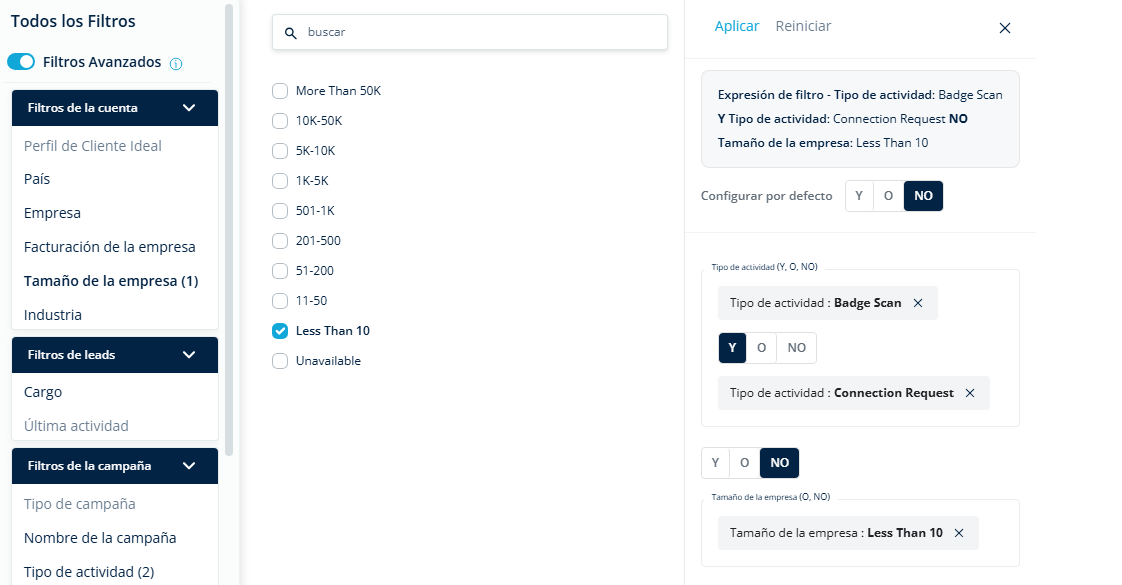
Escenario 3: Aplicar filtros en diferentes categorías
En “Filtros de campaña”, selecciona:
- Escaneo de credencial
- Solicitud de conexión (utiliza AND)
Luego, en “Filtros de cuenta”, excluye:
- Tamaño de la empresa = Menos de 10 (utiliza NOT)
Esto mostrará a los usuarios con un alto nivel de engagement, excluyendo a aquellos que pertenecen a empresas muy pequeñas. Puedes utilizar OR si deseas incluir a los usuarios que cumplan cualquiera de las condiciones seleccionadas.
Was this article helpful?
That’s Great!
Thank you for your feedback
Sorry! We couldn't be helpful
Thank you for your feedback
Feedback sent
We appreciate your effort and will try to fix the article