Como Usar Filtros Avançados (Complexos) no Lead Insights
Os Filtros Avançados permitem que você filtre seus dados de leads usando operadores lógicos como E, OU e NÃO. Isso permite criar segmentos de público precisos com base em engajamento, atributos de perfil e interações de campanha.
Passo a Passo:
- Navegue até a página Leads e clique em 'Todos os Filtros'.
- Ative a opção 'Filtros Avançados' para começar a usar filtragem complexa.
- Isso abre a interface de filtragem avançada onde você pode configurar condições.
Cenário 1: Aplicando Filtros para o Mesmo Campo, Múltiplos Valores
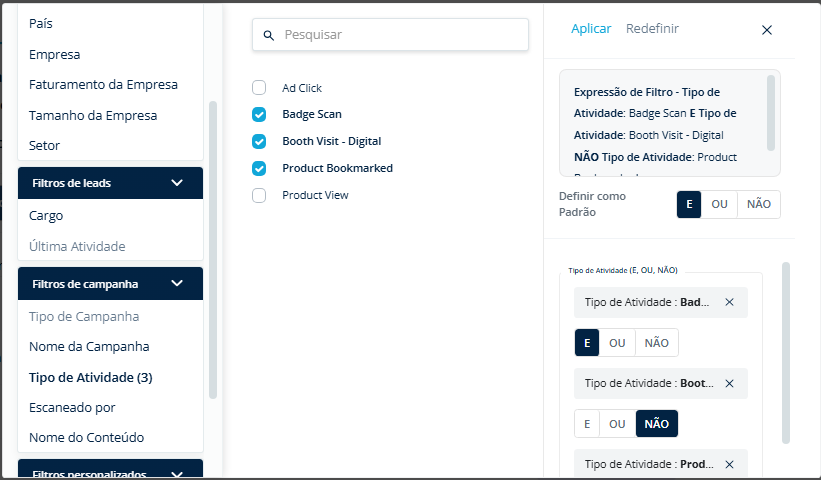
Selecione Tipo de Atividade = Escaneamento de Credencial e Solicitação de Conexão usando E, e exclua Conexão Habilitada usando NÃO. Isso exibirá usuários que tiveram um escaneamento de crachá e solicitaram uma reunião, mas não tiveram uma reunião agendada.
Você também pode escolher entre os operadores 'E', 'OU' ou 'NÃO' com base na sua necessidade de filtragem para refinar ou ampliar os resultados.
Cenário 2: Aplicando Múltiplas Condições na Mesma Categoria
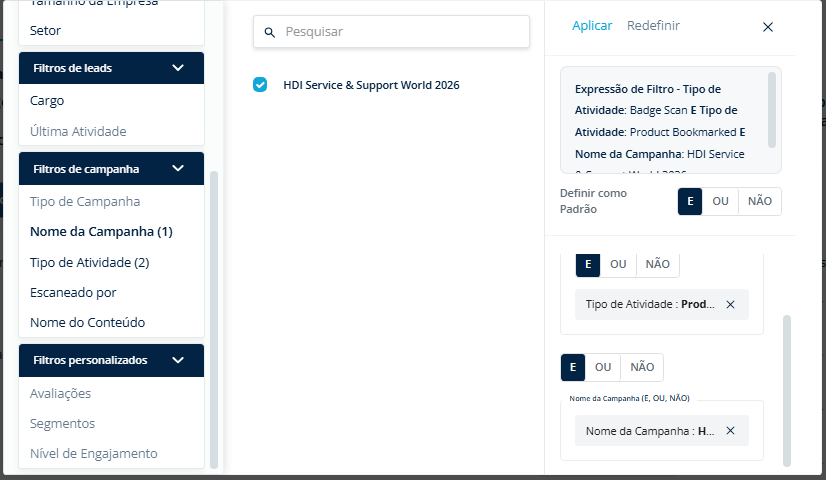
Em Filtros de Campanha, selecione:
- Tipo de Atividade = Escaneamento de Credencial
- Tipo de Atividade = Produto Favoritado
- Nome da Campanha = HDI Service & Support World 2026
Use o operador "E" para combinar os critérios.
Isso exibirá contatos que participaram da campanha HDI Service & Support World 2026, realizaram um Escaneamento de Credencial e também favoritaram um produto, indicando um nível mais alto de engajamento com o evento.
Você também pode alternar para o operador "OU" se quiser ampliar os resultados e incluir contatos que atendam a qualquer um dos critérios selecionados.
Cenário 3: Aplicando Filtros em Diferentes Categorias
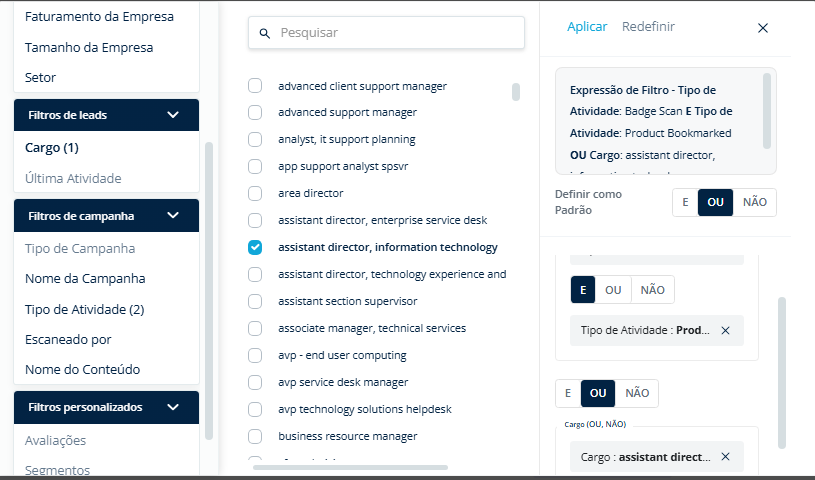
Em Filtros de Leads, selecione:
- Cargo: assistant director, information technology
Em Filtros de Campanha, selecione:
- Tipo de Atividade: Badge Scan E
- Tipo de Atividade: Product Bookmarked
Configuração da lógica do filtro:
- Utilize E (AND) entre os tipos de atividade para exibir apenas os usuários que realizaram ambas as ações.
- Utilize OU (OR) entre os cargos ou demais critérios quando desejar incluir usuários que atendam a qualquer uma das condições selecionadas.
- Utilize NÃO (NOT) para excluir cargos, atividades ou segmentos específicos dos resultados.
Resultado esperado:
Esta configuração exibirá contatos que possuem o cargo de Assistant Director, Information Technology e que demonstraram alto engajamento ao escanear um crachá (Badge Scan) e salvar um produto nos favoritos (Product Bookmarked) durante a campanha ou evento. Isso ajuda a identificar leads com maior
Was this article helpful?
That’s Great!
Thank you for your feedback
Sorry! We couldn't be helpful
Thank you for your feedback
Feedback sent
We appreciate your effort and will try to fix the article