Este artículo te guiará a través de dos métodos diferentes para exportar datos de leads desde nuestra plataforma. Cada método tiene un propósito específico y el que elijas dependerá de los datos que necesites.
- Exportación personalizada: Exporta solo las columnas visibles en la página de Listado de leads, además de incluir siempre Nombre del contenido, Declaración de consentimiento y Consentimiento. Coincide con la configuración de “Administrar columnas” para obtener rápidamente una vista filtrada.
- Exportación completa: Exporta todas las columnas de todos los leads o de los leads seleccionados, proporcionando un conjunto de datos completo (información de contacto, datos demográficos, nivel de engagement de la empresa, tipo de actividad, nota del escaneo de credencial, escaneado por y preguntas personalizadas).
Método 1: Exportación personalizada: Exportar datos específicos de leads
Si deseas exportar datos específicos mediante la Exportación personalizada, sigue estos pasos:
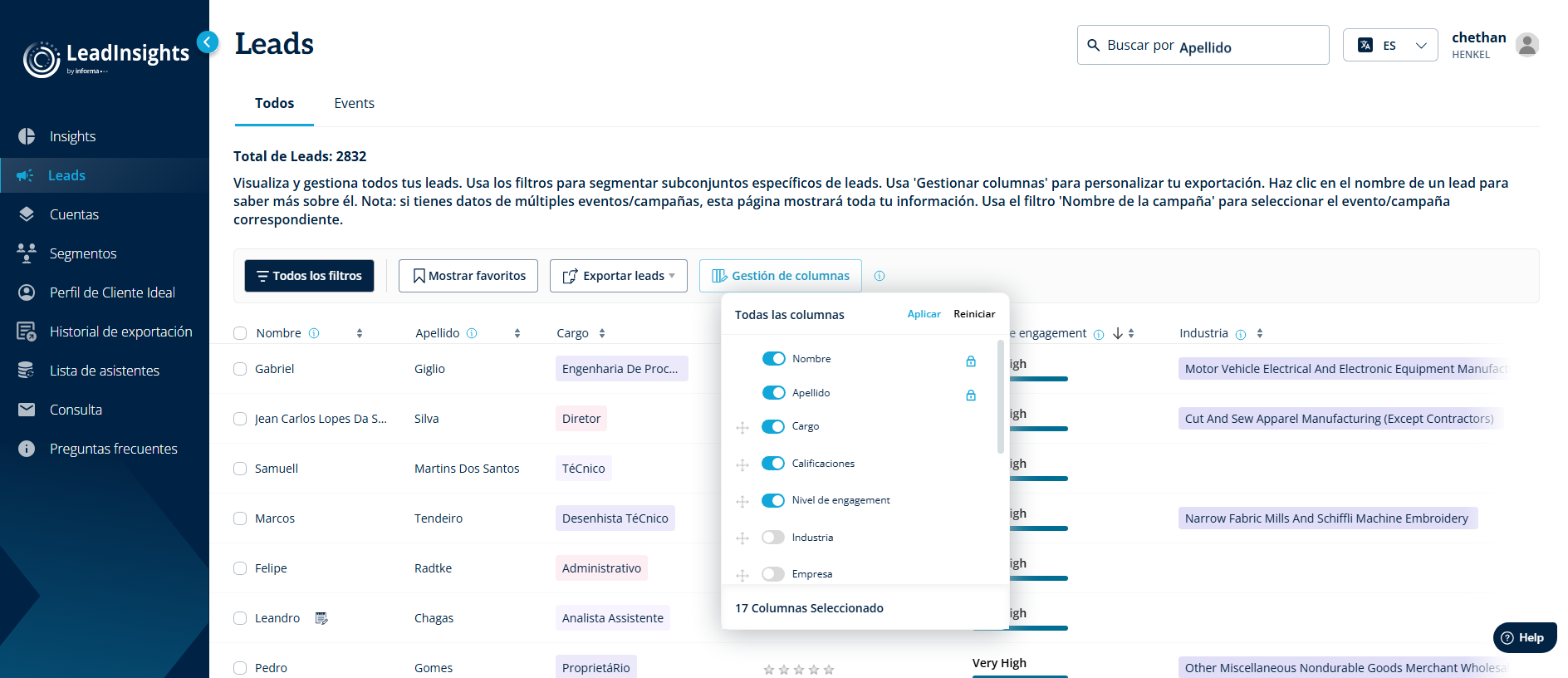
Ve a la pestaña “Leads” en la plataforma.
Haz clic en “Administrar columnas”. Esto te permitirá seleccionar o deseleccionar los datos que deseas incluir en tu exportación.
Realiza las selecciones según tus necesidades. Recuerda que puedes elegir cualquier combinación de campos de datos disponibles. También puedes organizar las columnas en el orden que prefieras haciendo clic y arrastrándolas.
Haz clic en “Aplicar” para guardar los cambios. Este paso es fundamental para garantizar que se guarden tus personalizaciones. Ten en cuenta que la exportación solo incluirá las columnas que se muestran actualmente en tu panel.
Si deseas filtrar aún más tu panel para mostrar únicamente leads específicos, puedes hacerlo haciendo clic en el botón “Todos los filtros”. Esto te proporcionará diferentes opciones de filtrado, como Nombre de campaña, Tipo de actividad, entre otras. Es importante recordar que los datos que exportes reflejarán la vista actual de tu panel, según los filtros y las columnas que hayas configurado.
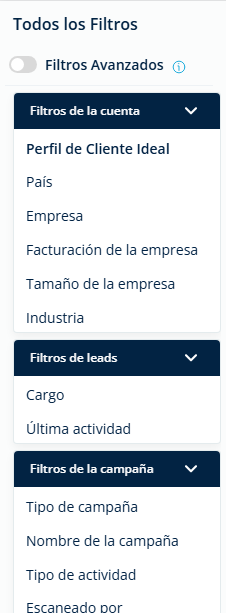
Una vez que hayas personalizado tus columnas y filtros:
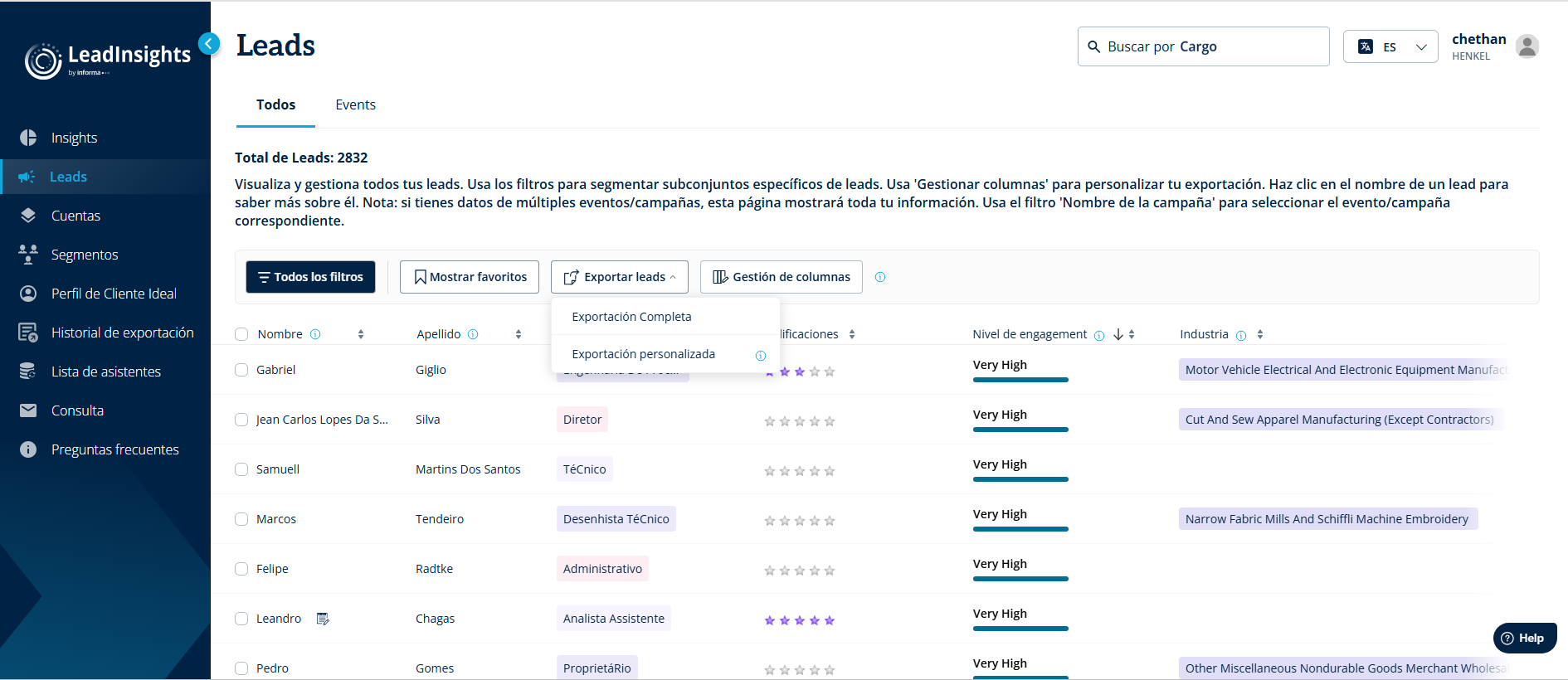
Haz clic en “Exportar Leads” y selecciona la opción “Exportación personalizada”. Esto iniciará la descarga de un archivo de Excel que contiene todos los datos que se muestran en la página de Leads, de acuerdo con la personalización de columnas y filtros que hayas configurado.
Método 2: Exportación completa: Exportar todos los datos disponibles de los leads
Si necesitas una exportación completa que incluya todos los datos disponibles de tus leads, sigue estos pasos:
- Ve a la pestaña “Leads” en la plataforma.
- Haz clic en “Exportar Leads” y selecciona “Exportación completa”.
Esto iniciará la descarga de un archivo de Excel, similar al primer método. Sin embargo, en este caso, el archivo de Excel incluirá todos los datos disponibles de los leads seleccionados o de todos los leads de una o varias campañas. Cada archivo de Excel se dividirá en varias hojas según cada campaña.
Si los datos de un lead aparecen varias veces, significa que el lead ha tenido múltiples interacciones. Cada fila mostrará un tipo de actividad diferente.
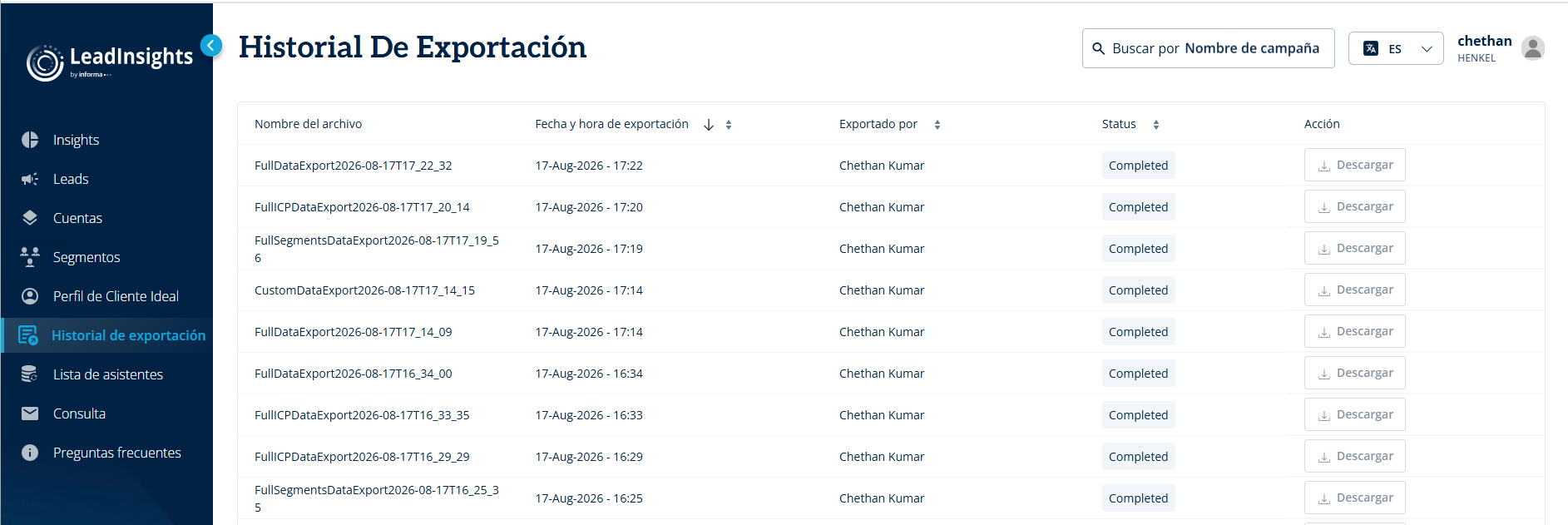
La página de “Historial de exportación” registra todas las solicitudes de exportación de leads iniciadas desde la página de “Listado de leads”. Una vez que el archivo está listo para descargar, los usuarios pueden volver a esta página para descargar manualmente el archivo de Excel.
Además, los usuarios recibirán una notificación por correo electrónico cuando la exportación esté lista. Al hacer clic en el enlace del correo electrónico, accederán a la página de “Historial de exportación”, donde el archivo comenzará a descargarse automáticamente.
Was this article helpful?
That’s Great!
Thank you for your feedback
Sorry! We couldn't be helpful
Thank you for your feedback
Feedback sent
We appreciate your effort and will try to fix the article