Como Exportar Dados de Leads
Este artigo irá orientá-lo através de dois métodos diferentes para exportar dados de leads da nossa plataforma. Cada método serve a um propósito único e aquele que você escolher depende dos dados específicos que você precisa.
Comparação dos Métodos de Exportação
Exportação Personalizada: Exporta apenas as colunas visíveis na Página de Listagem de Leads + sempre inclui Nome do Conteúdo, Declaração de Consentimento, Consentimento. Corresponde às configurações de "Gerenciar Colunas" para um instantâneo rápido e filtrado.
Exportação Completa: Exporta todas as colunas para todos os leads ou leads selecionados, fornecendo um conjunto de dados completo (contato, demográfico, empresa, nível de engajamento, tipo de atividade, nota de escaneamento de credencial, escaneado por, perguntas personalizadas).
Método 1: Exportação Personalizada - Exportando Dados Específicos de Leads
Se você está interessado em exportar pontos de dados específicos usando a Exportação Personalizada, siga estas etapas:
Passo 1: Acessar a aba 'Leads'
Navegue até a aba 'Leads' na plataforma.
Passo 2: Gerenciar Colunas
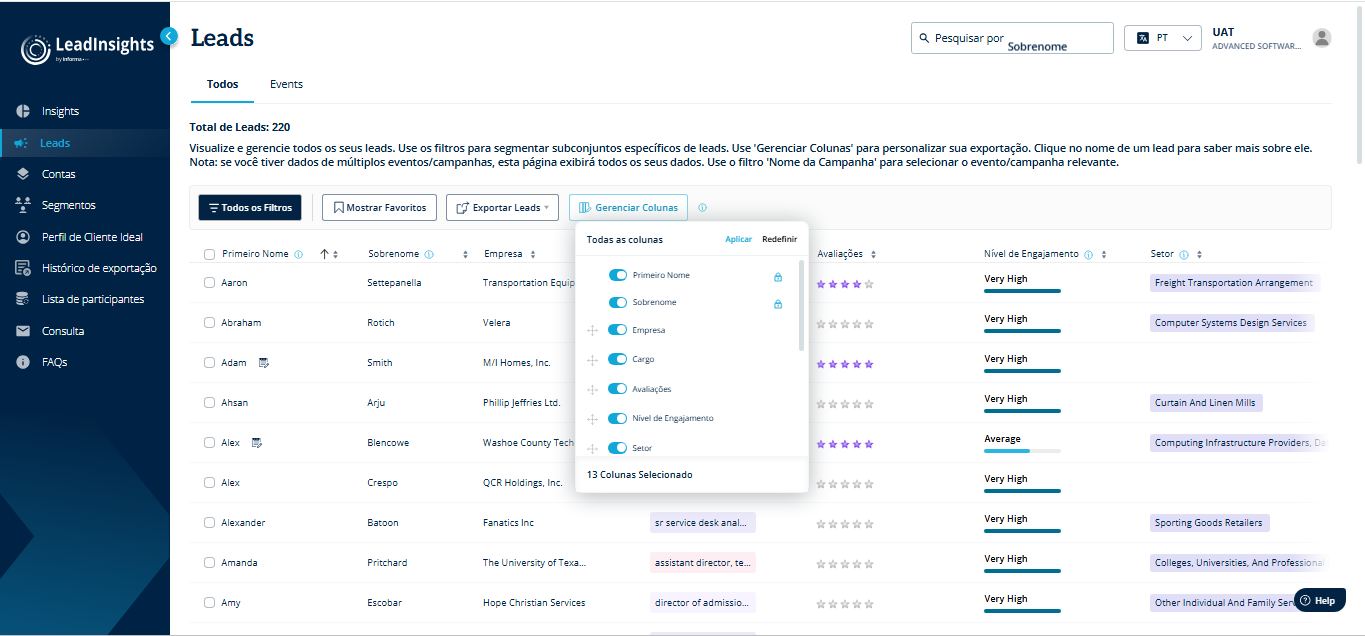
Clique em 'Gerenciar Colunas'. Isso permitirá que você selecione ou desmarque os dados que deseja incluir na sua exportação.
Passo 3: Fazer suas seleções
Faça suas seleções de acordo com seus requisitos. Lembre-se, você pode escolher qualquer combinação de campos de dados disponíveis. Você também pode organizar essas colunas em qualquer ordem que desejar clicando e arrastando.
Passo 4: Aplicar as alterações
Clique em 'Aplicar' para salvar suas alterações. Esta etapa é crucial para garantir que suas personalizações sejam capturadas. Observe que a exportação incluirá apenas as colunas atualmente exibidas no seu painel.
Passo 5: Aplicar filtros (opcional)
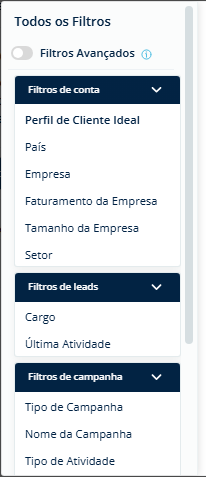
Se você deseja refinar ainda mais seu painel para exibir apenas leads específicos, pode fazer isso clicando no botão 'Todos os Filtros'. Isso fornecerá uma variedade de opções de filtragem, como por Nome da Campanha, Tipo de Atividade e muito mais. É importante lembrar que os dados que você exportar refletirão a visualização atual do seu painel, com base nos filtros e colunas que você definiu.
Passo 6: Exportar
Uma vez que você tenha personalizado suas colunas e filtros:
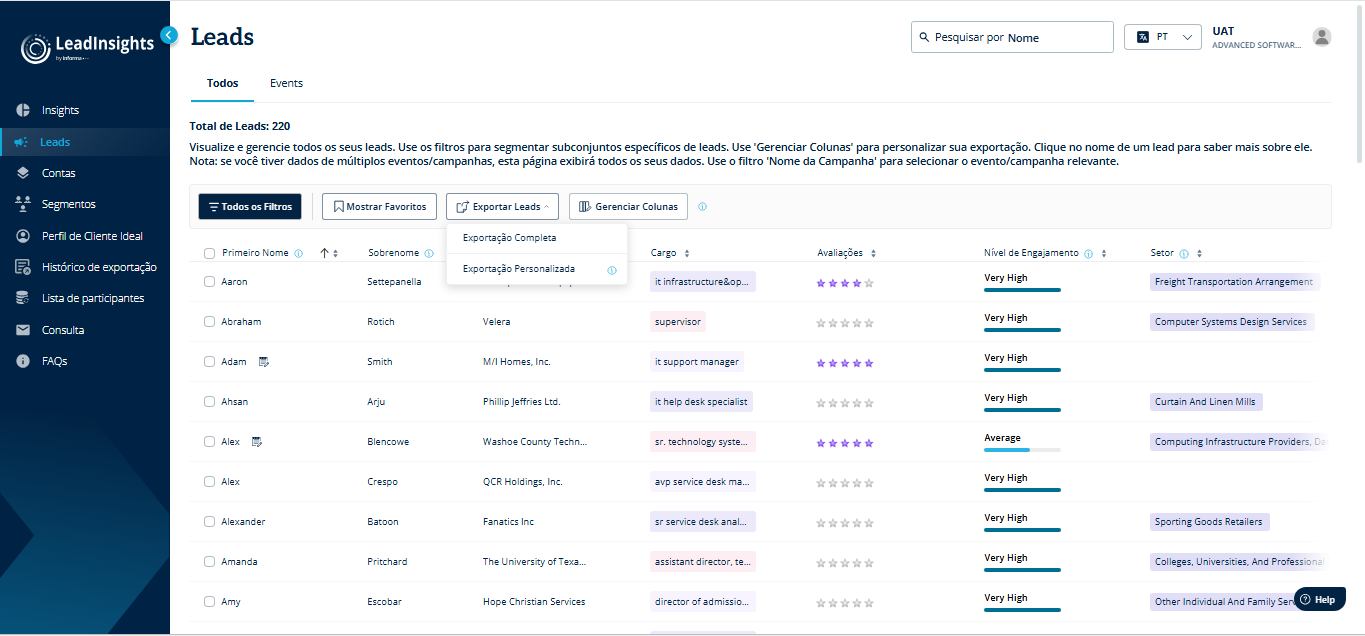
Clique em 'Exportar Leads' e selecione a opção 'Exportação Personalizada'. Isso acionará o download de um arquivo Excel contendo todos os dados exibidos na página de Leads de acordo com sua personalização de colunas e filtros.
Método 2: Exportação Completa - Exportando Todos os Dados Disponíveis de Leads
Se você precisa de uma exportação abrangente que inclua todos os dados disponíveis para seus leads, siga estas etapas:
Passo 1: Acessar a aba 'Leads'
Vá para a aba 'Leads' na plataforma.
Passo 2: Exportar
Clique em 'Exportar Leads' e selecione 'Exportação Completa'.
Isso acionará o download de um arquivo Excel, semelhante ao primeiro método. No entanto, desta vez, o arquivo Excel incluirá todos os dados disponíveis para leads selecionados ou todos os leads de uma única campanha ou múltiplas campanhas. Cada arquivo Excel será dividido em várias planilhas com base em campanhas individuais. Se os dados de um lead aparecerem várias vezes, isso significa que o lead interagiu várias vezes, e cada linha mostrará um tipo de atividade diferente.
Histórico de Exportação
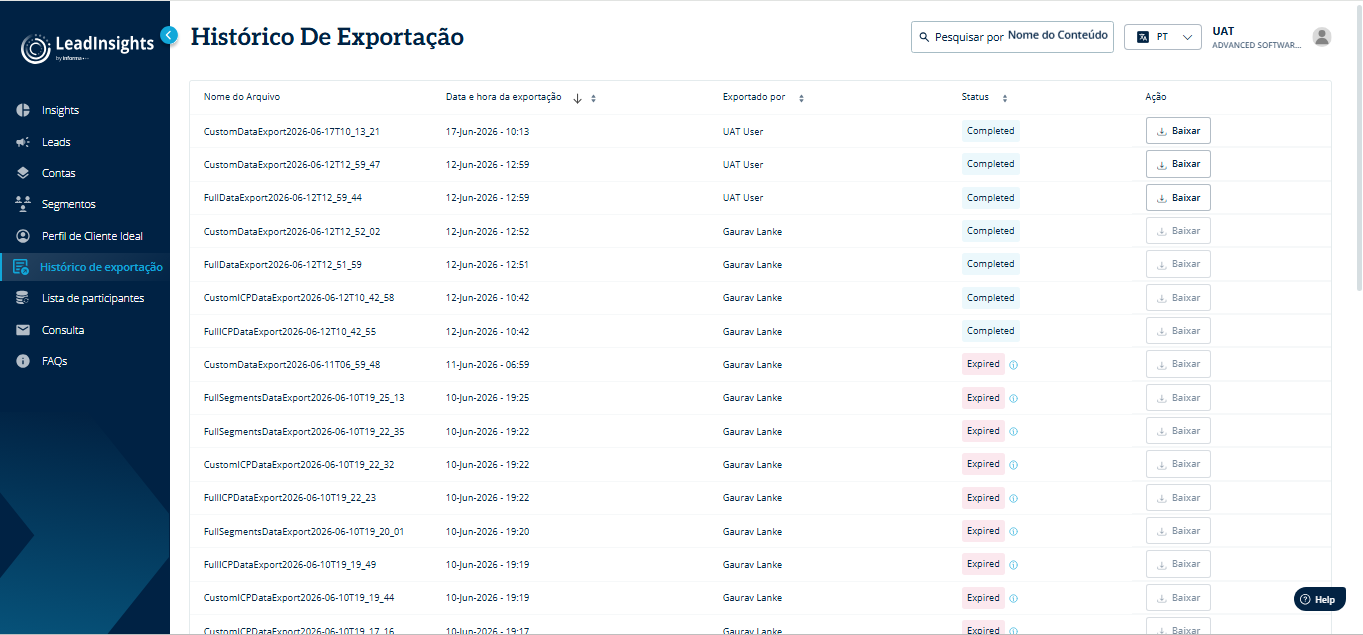
A página Histórico de Exportação registra todas as solicitações de exportação de leads iniciadas a partir da Página de Listagem de Leads. Uma vez que um arquivo esteja pronto para download, os usuários podem retornar a esta página para baixar manualmente o arquivo Excel.
Was this article helpful?
That’s Great!
Thank you for your feedback
Sorry! We couldn't be helpful
Thank you for your feedback
Feedback sent
We appreciate your effort and will try to fix the article