Comment utiliser des filtres avancés (complexes) dans Lead Insights
Les filtres avancés vous permettent de filtrer les données de vos prospects à l'aide d'opérateurs logiques tels que ET, OU et NON. Cela vous permet de créer des segments d'audience précis en fonction de l'engagement, des attributs de profil et des interactions avec les campagnes.
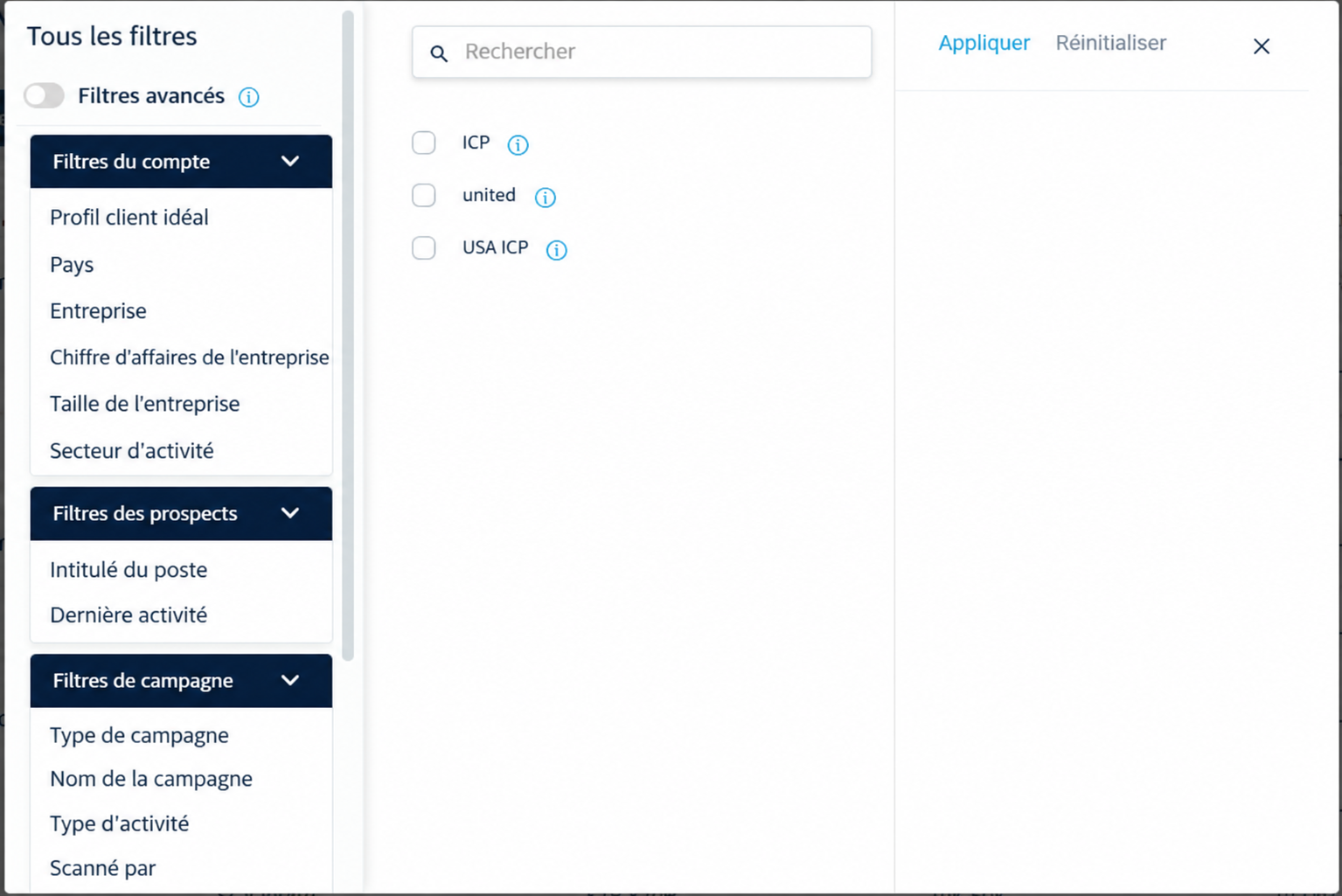
- Accédez à la page des prospects et cliquez sur " Tous les filtres ".
- Activez le bouton " Filtres avancés " pour commencer à utiliser un filtrage complexe.
- Cela ouvre l'interface de filtrage avancée dans laquelle vous pouvez configurer les conditions.
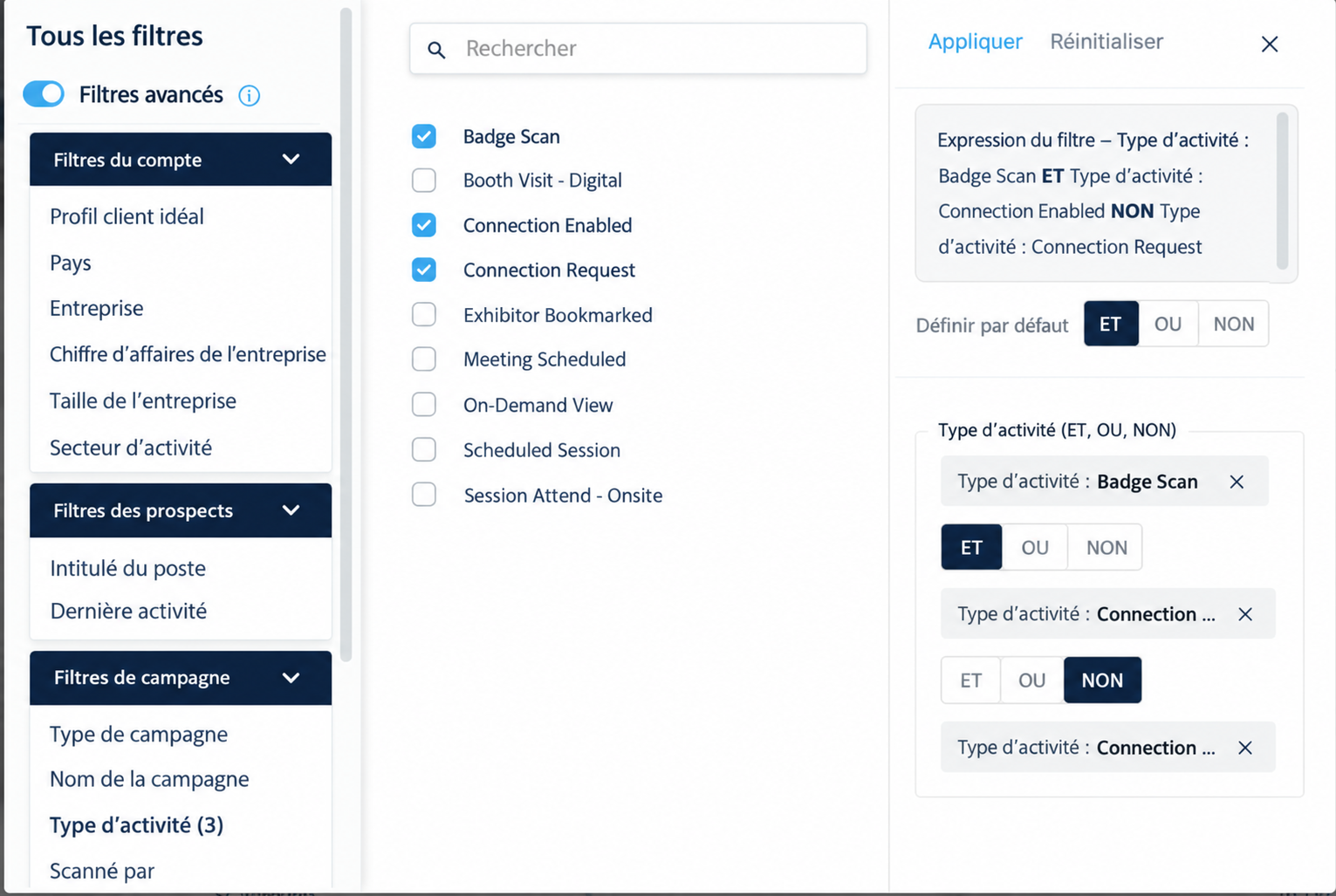
Scénario 1 : Application de filtres pour le même champ, à valeurs multiples
Sélectionnez Type d'activité = Scan de badge et demande de connexion en utilisant ET, et excluez Activation de la connexion en utilisant NON. Cela affichera les utilisateurs qui ont scanné leur badge et ont demandé une réunion, mais qui n'en avaient pas prévu.
Vous pouvez également choisir entre les opérateurs " ET ", " OU " OU " NON " en fonction de vos besoins de filtrage pour affiner ou élargir les résultats.
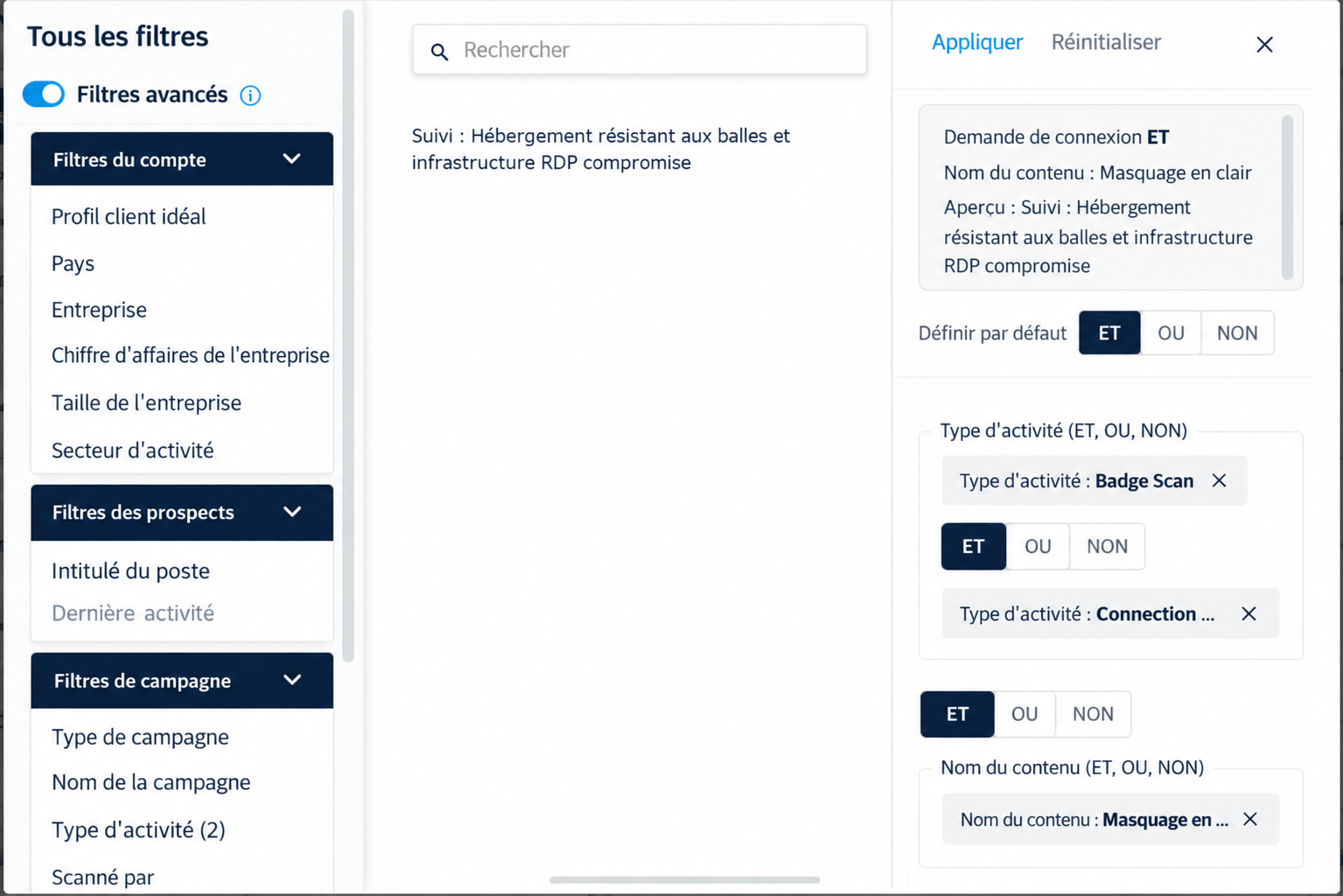
Scénario 2 : Application de plusieurs conditions dans la même catégorie
Dans Filtres de campagne, sélectionnez :
- Type d'activité = Scan de badges
- Type d'activité = Demande de connexion
- Nom du contenu = Cacher à la vue de tous : suivi de l'hébergement infaillible et de l'infrastructure RDP utilisée de manière abusive
Utilisez ET pour les combiner
Vous pouvez également passer à l'opérateur " OU " si vous souhaitez élargir les résultats.
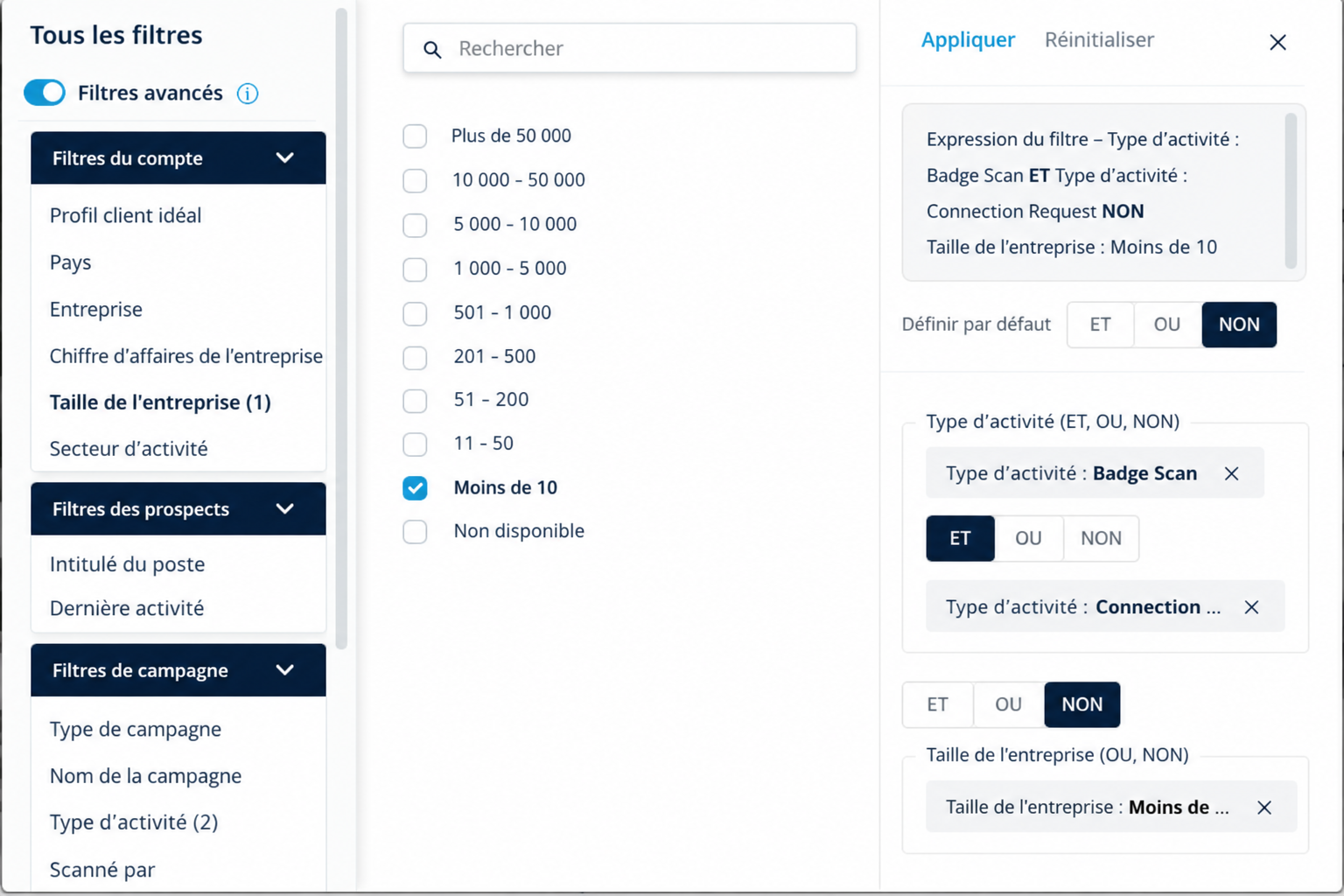
Scénario 3 : appliquer des filtres à différentes catégories
Dans Filtres de campagne, sélectionnez :
- Numérisation de badges
- Demande de connexion (utilisez AND)
Ensuite, sous Filtres de compte, excluez :
- Taille de l'entreprise = Moins de 10 (à utiliser NON)
Cela montrera les utilisateurs qui sont très engagés mais supprimeront ceux des très petites entreprises. Vous pouvez utiliser OU si vous souhaitez inclure les utilisateurs qui répondent à l'une des conditions sélectionnées
Was this article helpful?
That’s Great!
Thank you for your feedback
Sorry! We couldn't be helpful
Thank you for your feedback
Feedback sent
We appreciate your effort and will try to fix the article