Cet article vous guidera à travers deux méthodes différentes pour exporter des données sur les prospects depuis notre plateforme. Chaque méthode a un objectif unique et celle que vous choisissez dépend des données spécifiques dont vous avez besoin.
- Exportation personnalisée : exporte uniquement les colonnes visibles sur la page de liste des prospects + inclut toujours le nom du contenu, la déclaration de consentement et le consentement. Correspond aux paramètres « Gérer les colonnes » pour un instantané rapide et filtré.
- Exportation complète : exporte toutes les colonnes pour tous les prospects ou ceux sélectionnés, fournissant un ensemble de données complet (contact, démographie, niveau d'engagement de l'entreprise, type d'activité, note scannée par, questions personnalisées).
Méthode 1 : Exportation personnalisée : exportation de données spécifiques sur les prospects
Si vous souhaitez exporter des points de données spécifiques à l'aide de l'exportation personnalisée, procédez comme suit
Accédez à l'onglet « Leads » de la plateforme.
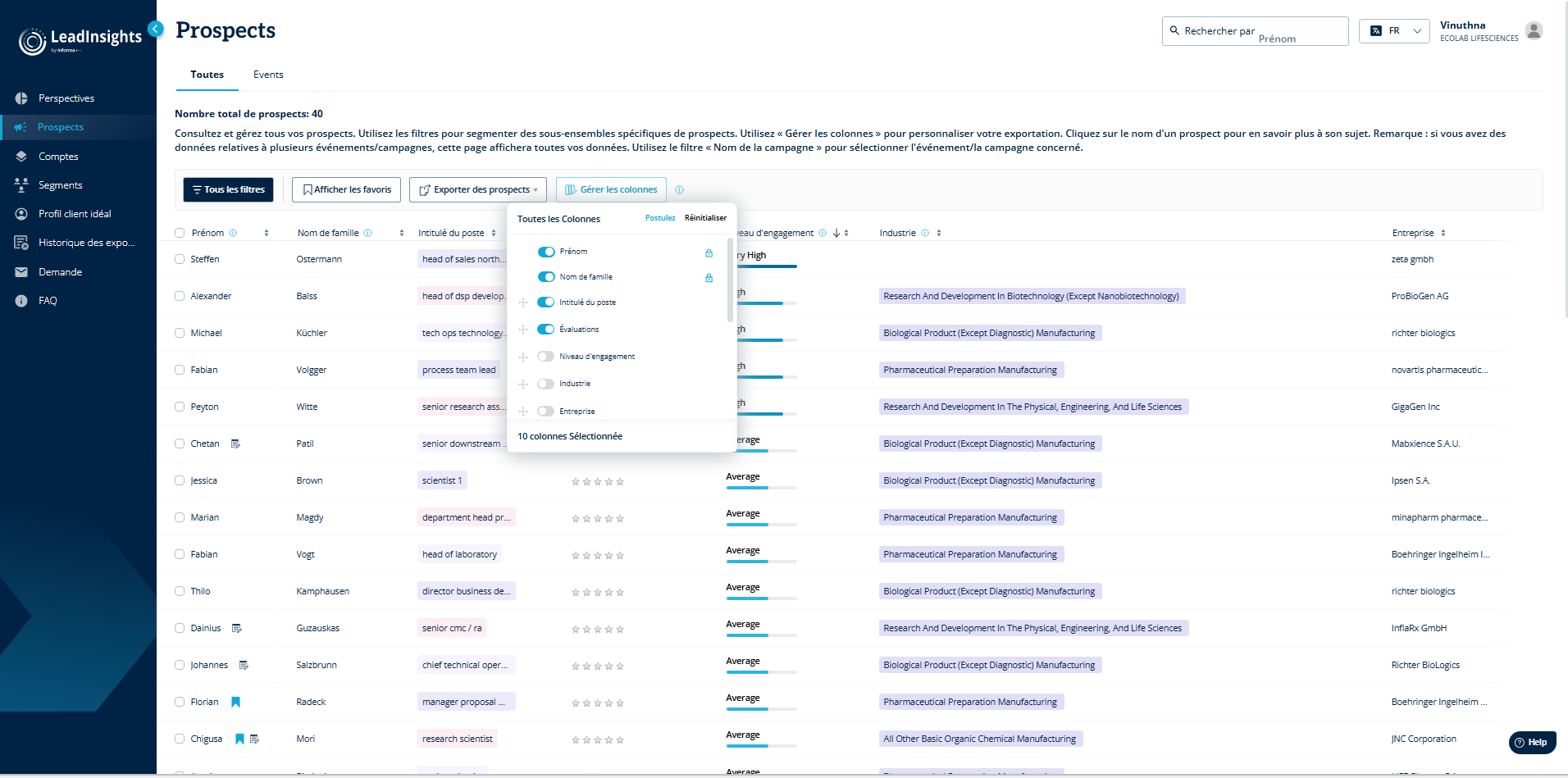
Cliquez sur « Gérer les colonnes ». Cela vous permettra de sélectionner ou de désélectionner les données que vous souhaitez inclure dans votre exportation.
Faites vos choix selon vos besoins. N'oubliez pas que vous pouvez choisir n'importe quelle combinaison de champs de données disponibles. Vous pouvez également organiser ces colonnes dans l'ordre de votre choix en cliquant et en faisant glisser.
Cliquez sur « Appliquer » pour enregistrer vos modifications. Cette étape est cruciale pour garantir la capture de vos personnalisations. Veuillez noter que l'export n'inclura que les colonnes actuellement affichées sur votre tableau de bord.
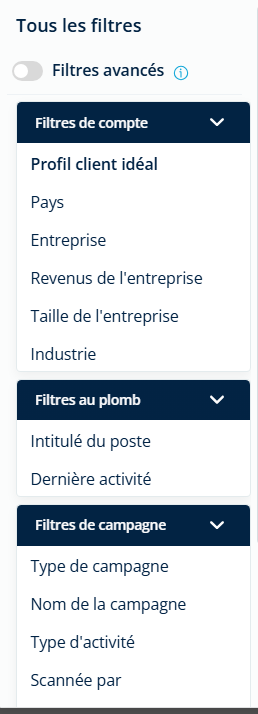
Si vous souhaitez affiner votre tableau de bord pour afficher uniquement des prospects spécifiques, vous pouvez le faire en cliquant sur le bouton « Tous les filtres ». Cela vous fournira une gamme d'options de filtrage, telles que par nom de campagne, type d'activité, etc. Il est important de se rappeler que les données que vous exportez refléteront la vue actuelle de votre tableau de bord, en fonction des filtres et des colonnes que vous avez définis.
Une fois que vous avez personnalisé vos colonnes et vos filtres :
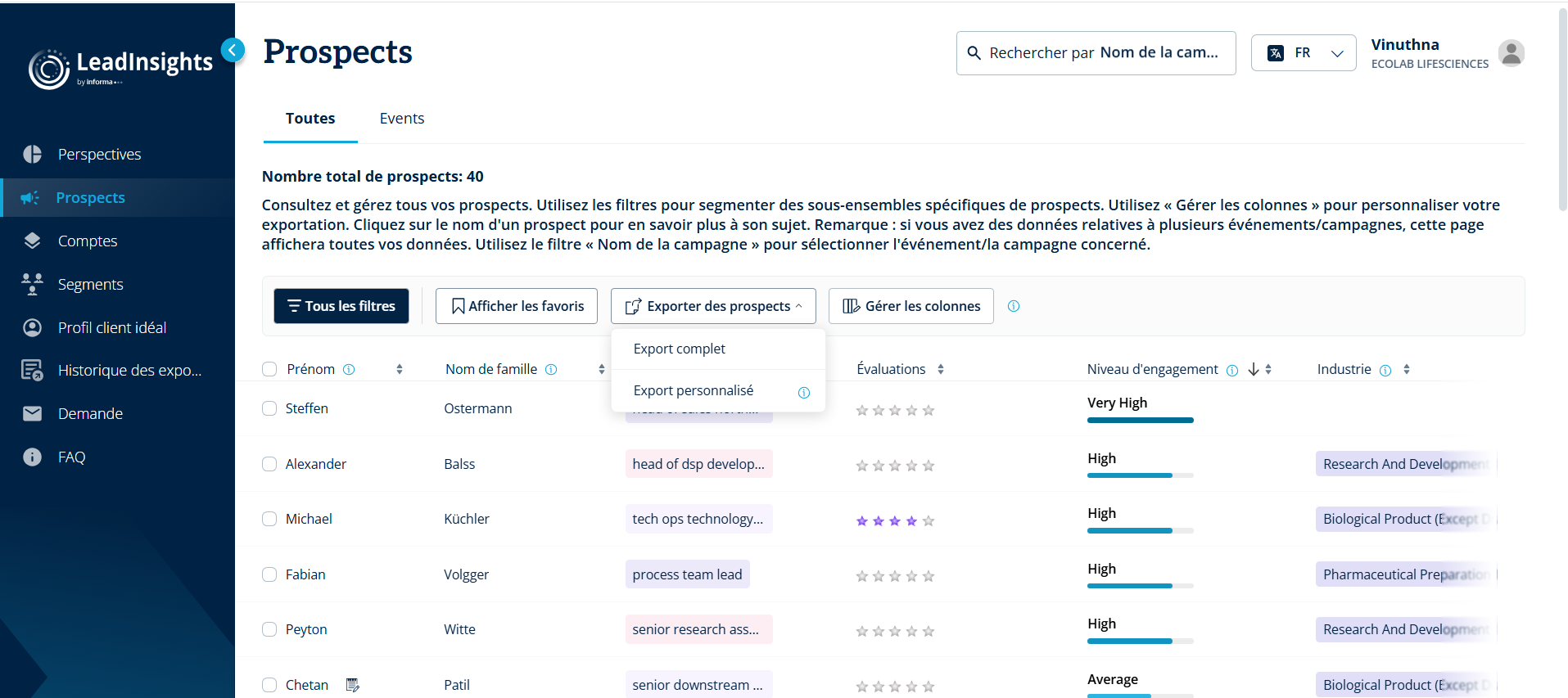
Cliquez sur « Exporter les prospects » et sélectionnez l'option « Exportation personnalisée ». Cela déclenchera le téléchargement d'un fichier Excel contenant toutes les données affichées sur la page Leads selon la personnalisation de votre colonne et de votre filtre.
Méthode 2 : Exportation complète : exportation de toutes les données disponibles sur le plomb
Si vous avez besoin d'une exportation complète incluant toutes les données disponibles pour vos prospects, procédez comme suit :
Accédez à l'onglet « Leads » de la plateforme.
Cliquez sur « Exporter les prospects » et sélectionnez « Exportation complète »
Cela déclenchera le téléchargement d'un fichier Excel, comme dans la première méthode. Cependant, cette fois, le fichier Excel inclura toutes les données disponibles pour les prospects sélectionnés ou tous les prospects d'une campagne unique ou multiple. Chaque fichier Excel sera divisé en plusieurs feuilles en fonction des campagnes individuelles. Si les données d'un prospect apparaissent plusieurs fois, cela signifie qu'un prospect s'est engagé plusieurs fois, et chaque ligne indiquera un type d'activité différent.
Was this article helpful?
That’s Great!
Thank you for your feedback
Sorry! We couldn't be helpful
Thank you for your feedback
Feedback sent
We appreciate your effort and will try to fix the article